Ghid Complet pentru Editarea Dialogului în DaVinci Resolve: De la Stereo la Mono și Curățarea Sunetului

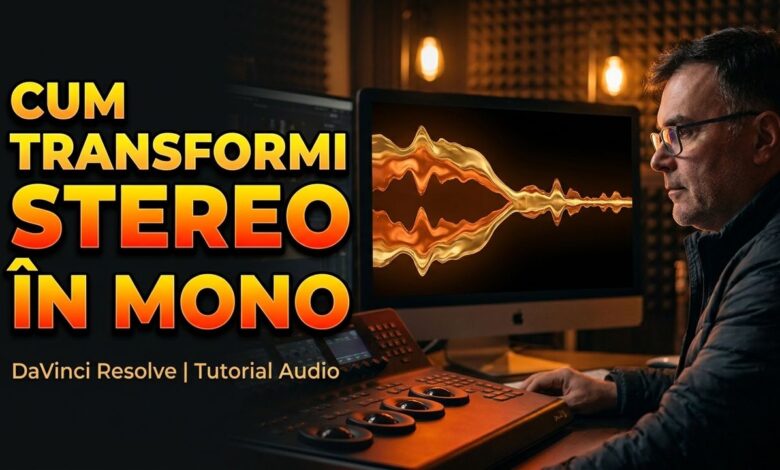
Atunci când creezi conținut video, fie că este vorba despre Reel-uri, tutoriale sau scurtmetraje, sunetul reprezintă cel puțin jumătate din experiența spectatorului. Un video care arată impecabil, dar are un sunet slab, va fi rapid abandonat de public. În tutorialul de astăzi, ne concentrăm pe un aspect esențial al post-producției audio în DaVinci Resolve Studio: editarea dialogului.
Vom învăța de ce dialogul trebuie să fie întotdeauna mono, cum să transformăm înregistrările stereo de pe telefon în track-uri profesionale și care sunt pașii corecți pentru a curăța zgomotul de fundal fără a distruge calitatea vocii. Dacă vrei ca proiectele tale să sune profesionist, acești pași sunt obligatorii în fluxul tău de lucru.
Importanța Dialogului Mono în Producția Video
O greșeală comună pe care o fac începătorii este să lase dialogul în format stereo. Majoritatea telefoanelor moderne și a camerelor înregistrează sunetul în format stereo (două canale) în mod implicit. Totuși, în industria cinematografică și în producția video profesională, dialogul se trage și se editează întotdeauna mono.
De ce este acest lucru atât de important? Atunci când ai un track mono, vocea este centrată perfect în mixaj, oferind claritate și permițând editorului să plaseze sunetul exact acolo unde trebuie. Dacă păstrezi un dialog stereo care are exact același sunet pe ambele canale (stânga și dreapta), practic ocupi spațiu inutil în mixaj și poți întâmpina probleme de fază sau de echilibru.
Cum detectăm sunetul stereo în DaVinci Resolve
Când imporți un clip filmat cu telefonul în DaVinci Resolve și creezi un timeline nou (Create New Timeline Using Selected Clips), programul va încerca să detecteze automat formatul audio. Dacă pe track-ul audio din timeline apare simbolul „2”, înseamnă că sunetul este stereo. Deși se aude în ambele boxe, acesta nu este formatul ideal pentru editarea vocii.
Cum transformăm sunetul din Stereo în Mono
Există două modalități principale de a face această transformare, în funcție de momentul în care te afli cu editarea.
Metoda 1: Modificarea direct în Timeline
Dacă ai început deja editarea, poți schimba tipul track-ului direct în timeline:
- Faci clic dreapta pe track-ul audio respectiv.
- Selectezi Change Track Type și alegi Mono.
Atenție! Simpla schimbare a track-ului nu este suficientă. Clipul tău încă „crede” că are două canale. Trebuie să mergi la Clip Attributes (clic dreapta pe clip), să navighezi la tab-ul Audio și să schimbi formatul din Stereo în Mono, selectând canalul sursă dorit.
Metoda 2: Modificarea în Media Pool (Cea mai eficientă)
Dacă ai 20 sau 30 de clipuri de dialog, ar fi o pierdere de timp să le modifici pe fiecare în parte în timeline. Iată cum poți face acest lucru pentru toate clipurile simultan, înainte de a începe editarea:
- Selectează toate clipurile de dialog din Media Pool.
- Fă clic dreapta și alege Clip Attributes.
- În tab-ul Audio, schimbă formatul în Mono.
- Asigură-te că sursa este Embedded Channel 1.
- Apasă OK.
Acum, când vei trage aceste clipuri în timeline, DaVinci Resolve le va recunoaște automat ca fiind mono, economisindu-ți timp prețios.
Secretul unui sunet natural: Room Tone (Sunetul Ambiental)
O regulă de aur în înregistrarea sunetului este captarea a cel puțin un minut de room tone (zgomotul ambiental al locației). De ce? Atunci când începem să curățăm dialogul și să eliminăm zgomotul de fundal, vocea poate ajunge să sune „prea curat” sau artificial.
Procesul profesional implică segmentarea și curățarea totală a dialogului, până când rămâne doar vocea pură. Apoi, pe un track separat, se adaugă acel room tone înregistrat în locație pentru a recrea atmosfera naturală. Fără acest strat ambiental, trecerile între tăieturile de editare vor fi sesizabile și deranjante pentru ureche.
Curățarea Noisului și Plugin-uri Esențiale
După ce am organizat track-urile, următorul pas este eliminarea zgomotului de fundal (noise reduction). Acest proces trebuie făcut cu mare atenție pentru a nu distruge tonalitatea vocii.
Regula de 80%
Când folosim plugin-uri de curățare, precum Voxium sau uneltele native din DaVinci Resolve, tentația este să ducem setările la maxim (100%) pentru a scăpa de orice fâșâit. Totuși, acest lucru duce la o voce robotică, unde consoanele își pierd claritatea.
Este preferabil să păstrezi un pic de zgomot ambiental (setând plugin-ul la un nivel de aproximativ 80%) decât să sacrifici bogăția vocală. Un sunet bun trebuie să păstreze întreaga tonalitate și timbrul natural al vorbitorului.
Efecte pe Track vs. Efecte pe Clip
În DaVinci Resolve, ai două opțiuni pentru aplicarea efectelor audio:
- Aplicarea pe Track: Afectează absolut toate clipurile de pe acel rând. Este ideal pentru plugin-uri de Noise Reduction sau EQ general, când toate clipurile au fost trase în aceleași condiții.
- Aplicarea pe Clip: Afectează doar bucata respectivă de sunet. Este utilă atunci când ai un singur clip cu o problemă specifică ce necesită ajustări individuale.
Pașii finali în Fairlight
Odată ce sunetul este mono și curățat de zgomot, poți trece în pagina Fairlight pentru finisaje. Aici poți folosi un Equalizer (EQ) pentru a oferi prezență vocii și un Auto Leveler pentru a uniformiza volumul, asigurându-te că vocea nu este nici prea încet, nici prea tare în raport cu restul mixajului.
Dacă, din greșeală, nu ai înregistrat sunet ambiental în locație, poți încerca să adaugi un sunet de fundal subtil din bibliotecile de efecte (de exemplu, un sunet de vânt ușor sau un zgomot de cameră generic) pentru a „îmbrăca” dialogul și a-l face să sune mai puțin clinic.
Concluzii și Recomandări
Editarea sunetului în DaVinci Resolve nu trebuie să fie complicată dacă urmezi un flux de lucru logic. Reține principalele lecții de astăzi:
- Dialogul trebuie să fie Mono: Verifică și schimbă atributele clipului înainte de a începe montajul.
- Nu abuza de Noise Reduction: Mai bine un pic de zgomot natural decât o voce de robot.
- Folosește Room Tone: Înregistrează mereu liniștea din cameră pentru a avea un fundal natural sub dialogul curățat.
- Organizează-ți efectele: Aplică plugin-urile pe track pentru consistență și pe clip pentru corecții punctuale.
Stăpânirea acestor tehnici audio îți va ridica instantaneu calitatea producțiilor video. Data viitoare când filmezi un Reel sau un tutorial, acordă câteva minute în plus setărilor audio și vei vedea diferența în reacțiile publicului t