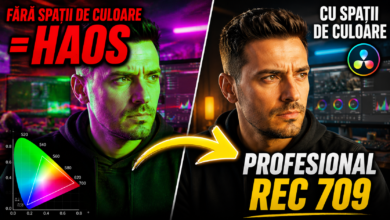
Te-ai întrebat vreodată de ce, după ore întregi petrecute în fața monitorului pentru a obține colorizarea perfectă în DaVinci Resolve sau Premiere Pro, rezultatul final arată complet diferit atunci când îl deschizi cu QuickTime Player? Aceasta este una dintre cele mai mari frustrări ale utilizatorilor de Mac, fie că sunt profesioniști în color grading sau simpli entuziaști care doresc să vizioneze conținut multimedia la o calitate superioară. Această problemă, cunoscută în industrie sub numele de „color shift” sau decalaj de culoare, transformă o imagine vibrantă și contrastată într-una ștearsă, cu un aspect spălăcit. În acest articol, vom explora motivele tehnice din spatele acestei discrepanțe și îți vom prezenta o soluție gratuită și eficientă pentru a vedea culorile exact așa cum au fost ele create. În lumea producției video profesionale, standardul de aur este Rec.709 cu o valoare Gamma de 2.4. Acesta este sistemul de referință utilizat pentru televiziune și cinema, asigurând o consistență a contrastului și a nivelurilor de negru. Atunci când lucrezi profesional, este esențial să ai un „clean feed” – o ieșire video curată către un monitor calibrat, printr-un dispozitiv dedicat precum UltraStudio de la Blackmagic. Problema apare deoarece ecosistemul Apple utilizează o abordare diferită. Ecranele Mac și playerul lor nativ, QuickTime, folosesc adesea un profil de culoare adaptat pentru Gamma 1.96 (Rec.709A). Această diferență de tehnologie între standardul de 2.4 și interpretarea Apple de 1.9 duce la acea imagine „spălăcită” pe care o observi imediat ce ai închis programul de editare. Mulți editori cad în capcana de a-și adapta proiectele la profilul Rec.709A pentru ca acestea să arate bine pe propriul lor Mac sau în browserul Safari. Deși pe dispozitivul tău Apple imaginea va părea corectă, vei avea o surpriză neplăcută când clipul va fi vizualizat pe alte platforme. Utilizatorii de Windows, Android sau cei care privesc clipul pe un televizor inteligent vor vedea o imagine mult prea contrastată și suprasaturată. Este, practic, un dezastru vizual care îți poate compromite reputația profesională. Dacă vrei să scapi de limitările și interpretările eronate ale QuickTime Player, soluția este utilizarea unui player extern capabil să ignore profilurile de culoare impuse de sistemul de operare. IINA este un program gratuit, open-source, creat special pentru macOS, care oferă o fidelitate a imaginii mult mai apropiată de ceea ce vezi în monitorul de control din DaVinci Resolve. Acest player nu este util doar pentru cei care fac colorizare, ci pentru orice posesor de Mac care dorește să vizioneze filme sau clipuri de pe YouTube în formatul lor original, fără alterări nedorite ale contrastului.De ce videoclipurile tale arată diferit pe Mac? Problema QuickTime și soluția salvatoare
Standardele de industrie și capcana Apple: Gamma 2.4 vs. Gamma 1.9
De ce nu este recomandat să editezi în Rec.709A?
IINA: Alternativa profesională și gratuită pentru utilizatorii de Mac
Ghid pas cu pas: Cum să configurezi IINA pentru culori corecte
Simpla instalare a playerului IINA nu este suficientă pentru a obține o precizie de 100%. Trebuie să realizezi câteva configurări specifice pentru a te asigura că imaginea redată respectă standardele industriei. Iată ce trebuie să faci:
1. Descărcarea și instalarea
Mergi pe site-ul oficial iina.io și descarcă fișierul DMG. Este important să descarci versiunea oficială de pe site, nu neapărat sursa de pe GitHub, decât dacă ești un utilizator avansat care dorește să exploreze codul sursă.
2. Dezactivarea profilului ICC
După instalare, deschide aplicația și accesează meniul de setări (Settings). Navighează la secțiunea Video/Audio. Aici, caută opțiunea "Load ICC profile" și asigură-te că este debifată. Această acțiune este crucială deoarece împiedică Mac-ul să aplice propriul său profil de culoare peste fișierul video, eliminând astfel influența Gamma 1.9.
3. Setări avansate pentru precizie maximă
Pentru cei care doresc să meargă mai departe și să obțină o vizualizare cât mai apropiată de realitate, IINA permite configurări manuale prin motorul său intern, MPV. Urmează acești pași:
Mergi la tab-ul Advanced în setări.
Bifează căsuța "Enable Advanced Settings".
Bifează "Use MPV OSD".
În lista de comenzi suplimentare, poți adăuga manual parametri pentru a forța playerul să recunoască standardele corecte.
De exemplu, poți adăuga comenzi precum target-trc=bt.1886 pentru a forța o curbă de contrast corectă. Aceste comenzi îi spun playerului să ignore interpretările automate și să redea fișierul exact așa cum a fost codat în gama 2.4.
Impactul asupra fluxului de lucru și a rețelelor sociale
Atunci când încarci un clip pe YouTube, Vimeo, TikTok sau Instagram, aceste platforme folosesc tag-uri specifice (cum este tag-ul 1.1.1) pentru a procesa imaginea. Dacă tu ai vizualizat și editat clipul corect într-un mediu Gamma 2.4 și l-ai verificat într-un player precum IINA, poți fi sigur că imaginea va fi interpretată corect de serverele acestor platforme.
Vizualizarea prin QuickTime îți oferă o impresie falsă asupra produsului final. Dacă te bazezi pe ceea ce vezi în QuickTime, vei avea tendința să adaugi prea mult contrast sau prea multă saturație, iar rezultatul pe telefoanele mobile ale urmăritorilor tăi va fi unul neplăcut. Folosind IINA, vei vedea clipul aproximativ egal cu modul în care îl vor vedea utilizatorii de pe alte platforme (Windows, Android), ceea ce este esențial pentru consistența vizuală.
Insight-uri cheie pentru o imagine perfectă:
Nu te încrede în QuickTime: Este un player optimizat pentru vizualizarea pe ecrane Apple, nu pentru acuratețe profesională.
Standardul contează: Lucrează întotdeauna în Gamma 2.4 pentru proiectele destinate internetului sau televiziunii.
Verifică cross-platform: Chiar dacă folosești IINA, este recomandat să verifici rezultatul final pe cel puțin un dispozitiv non-Apple.
IINA este versatil: Poate fi folosit pentru orice tip de fișier multimedia, oferind o experiență de vizionare superioară pentru filme și seriale.
Concluzie
Diferența dintre o imagine profesională și una amatoricească stă adesea în detalii tehnice precum gestionarea profilurilor de culoare. Pentru utilizatorii de Mac, lupta cu „spălăcirea” culorilor în QuickTime este o realitate zilnică, dar soluția este la doar câteva click-uri distanță. Prin instalarea și configurarea corectă a playerului IINA, poți elimina incertitudinea din procesul de producție video.
Nu lăsa tehnologia Apple să îți dicteze cum ar trebui să arate munca ta. Recâștigă controlul asupra contrastului și culorilor tale, asigurându-te că publicul tău vede exact ceea ce ai intenționat să transmiți, indiferent de dispozitivul pe care îl folosește. Instalează IINA, configurează-l conform ghidului de mai sus și bucură-te de o fidelitate vizuală de neegalat!
Dacă ți-a fost util acest ghid, nu uita să explorezi și alte soluții avansate. Există configurații și mai complexe bazate pe linia de comandă MPV pentru cei care lucrează cu fluxuri HDR sau au nevoie de moduri de vizualizare ultra-profesionale. Până data viitoare, lumină bună și spor la editat!
Setari in IINA
/ Use mpv's OSD
Additional mpv options
Name Value
target-trc bt.1886
icc-profile-auto no
vo gpu-next
hwdec value